Быстрое (безбумажное) продление квалифицированного сертификата "1С:Подпись"
1. Термины и определения
1С:Подпись – сервис, который позволяет получить сертификат усиленной квалифицированной электронной подписи от удостоверяющего центра ООО «НПЦ 1С».
В сервисе можно продлить сертификат действующей электронной подписи. Продление выполняется дистанционно: вы оформляете заявку в 1С и подписываете её действующим
квалифицированным сертификатом любого аккредитованного удостоверяющего центра— без бумажных документов и без очной идентификации у Партнера 1С.
Сертификат ключа проверки электронной подписи (сертификат электронной подписи, квалифицированный сертификат электронной подписи) – это электронный и бумажный документ, который подтверждает связь электронной подписи с ее владельцем – физическим лицом. Содержит информацию о владельце ключа, сведения об открытом ключе, его назначении и области применения.
Заявка – это электронный документ, который пользователь заполняет в программе 1С для получения электронной подписи. В нём указываются все нужные данные для выпуска сертификата.
Заявление — это бумажный или электронный документ, в котором физическое лицо сообщает удостоверяющему центру о своём намерении получить квалифицированный сертификат электронной подписи.
Криптопровайдер – программа, необходимая для работы с электронной подписью. Она обеспечивает выполнение операций по созданию и проверке подписи с использованием криптографических алгоритмов.
Внимание
Оплата стоимости выпуска сертификата и предоставление льготной лицензии 1С:Подпись по безбумажному продлению аналогичны выпуску нового сертификата. Данное условие применимо ко всем тарифам.
Важно
Для продления необходимо, чтобы личные данные владельца (ФИО, паспорт, ИНН, СНИЛС) остались неизменными. Если в результате проверки реквизитов будут обнаружены расхождения, то заявление не будет обработано в автоматическом режиме.
2. Добавление сертификата в конфигурацию
Чтобы перевыпустить квалифицированный сертификат, выпущенный УЦ ООО «НПЦ «1С» в другой конфигурации, либо сертификат другого аккредитованного УЦ, сначала добавьте этот сертификат в 1С. Если сертификат уже в системе, перейдите к следующему шагу.
Для добавления сертификата в конфигурацию перейдите в раздел Администрирование - Общие настройки – Сертификаты и приложения электронной подписи и шифрования - Настройки электронной подписи и шифрования. Нажмите кнопку «Добавить».

Выберете квалифицированный сертификат из Личного хранилища или из файлов. Нажмите кнопку «Далее». Введите пароль для закрытого ключа и нажмите «Добавить».

При необходимости установите внешнюю компоненту.

Новый сертификат появится в общем списке.

3. Создание заявки на продление сертификата
Перейдите в настройки электронной подписи и шифрования. Выберите сертификат и нажмите кнопку "Перевыпустить…"

Для оформления заявки на выпуск квалифицированного сертификата необходимо заполнить сведения о физическом лице, владельце квалифицированного сертификата, в точном соответствии с паспортом.

Поле «Обслуживающая организация» заполните данными партнера фирмы 1С, который будет обрабатывать заявление. Если у вас нет обслуживающего партнера, выберите его и оставьте заявку на Портале ИТС в разделе «Заказ 1C:ИТС и сервисов 1С».
Если выбор партнёра недоступен, заявка автоматически будет закреплена за партнёром фирмы 1С, который выполнил первоначальный выпуск сертификата. Загрузите скан-копии паспорта и СНИЛС, если вы продлеваете сертификат любого стороннего аккредитованного удостоверяющего центра.
Если вы продлеваете сертификат Удостоверяющего центра НПЦ 1С, загрузите только скан-копию паспорта.
Из выпадающего списка выберете тариф. Описание тарифных планов доступно на Портале ИТС: https://portal.1c.ru/applications/1C-Sign

При выборе криптопровадера КриптоПро CSP появится возможность включить в состав сертификата лицензию КриптоПро CSP (потребуется дополнительная оплата см. инфописьмо № 32296 от 24.10.2024).
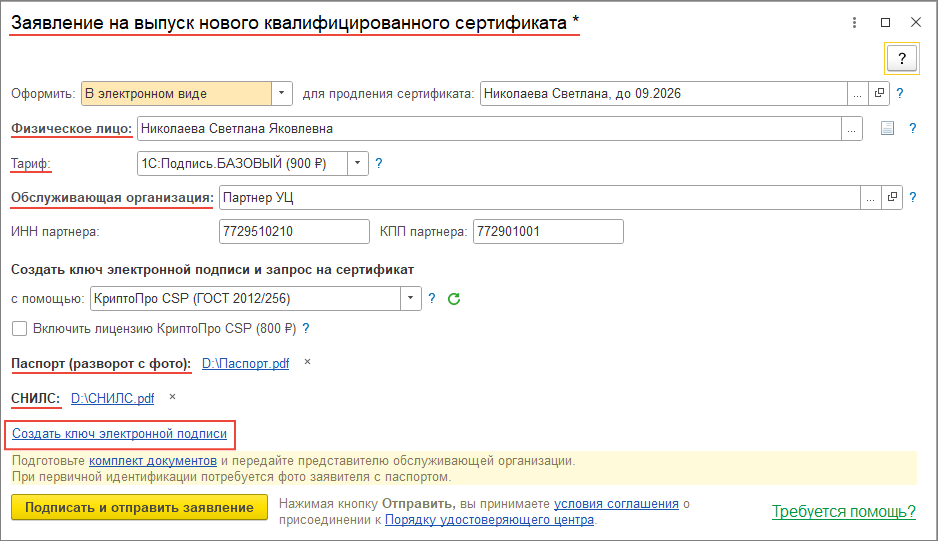
При заполнении заявки программа проверит реквизиты и, если будут обнаружены ошибки, сообщит о них.
После заполнения данных перейдите к созданию контейнера закрытого ключа, нажав на гиперссылку «Создать ключ электронной подписи».
После сохранения контейнера закрытого ключа откроется страница с бланком «Заявления на выдачу квалифицированного сертификата в Удостоверяющем центре». Проверьте заявление перед подписанием.

Вернитесь на вкладку «Настройки электронной подписи и шифрования» и нажмите кнопку «Подписать и отправить заявление».
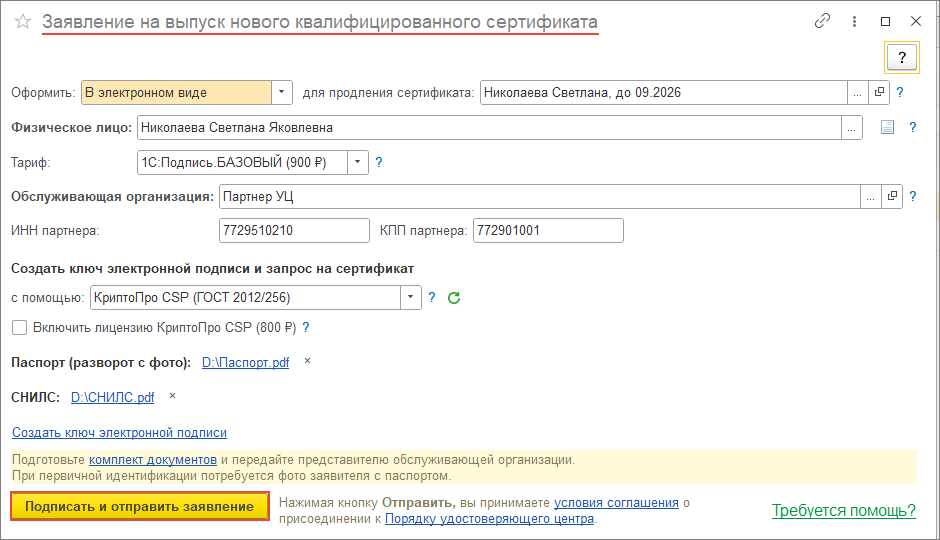
Ознакомьтесь с условиями соглашения о присоединении к Порядку удостоверяющего центра. Введите пароль для контейнера закрытого ключа и подпишите заявление электронной подписью.

Статус заявки изменится на «Отправлено».

4. Проверка состояния заявления и установка сертификата в контейнер
Воспользуйтесь значком с круглой стрелкой  и обновите статус отправленного заявления.
По окончании обработки заявки сертификат будет получен автоматически. Статус заявки изменится на «Исполнено».
и обновите статус отправленного заявления.
По окончании обработки заявки сертификат будет получен автоматически. Статус заявки изменится на «Исполнено».

Ознакомьтесь с информацией, содержащейся в квалифицированном сертификате и руководстве по обеспечению безопасности. Распечатайте и подпишите бланк квалифицированного сертификата. Передайте бланк сертификата обслуживающему вас партнеру. Подтвердите ознакомление, установив галочку в чекбоксе, и нажмите кнопку «Подтверждаю».

Статус заявки изменится на «Исполнено».
При просмотре исполненного заявления вы увидите информацию о выпущенном сертификате и сроке его действия. Отметьте флажок «Напомнить о перевыпуске», чтобы получить уведомление перед окончанием срока действия сертификата.

Сертификат успешно установлен и готов к работе.
Для работы от имени организации или индивидуального предпринимателя требуется наличие машиночитаемой доверенности (МЧД).
Создать МЧД через 1С можно бесплатно, и это делается в несколько простых шагов.